
Stand:
Wie bekomme ich IPTV auf den Fire TV Stick?
Entwickleroptionen aktivieren, die Downloader-App aus dem Amazon Appstore installieren, damit einen IPTV Player laden und darin Ihre Xtream-Codes- oder M3U-Zugangsdaten eintragen.
Einige IPTV Player sind direkt im Amazon Appstore erhältlich. Suchen Sie dort zuerst – ist Ihre Wunsch-App vorhanden, überspringen Sie die Schritte 1 und 2. Andernfalls laden Sie den Player mit der kostenlosen Downloader-App von der Website des Entwicklers.
Schritt 1: Entwickleroptionen aktivieren
- Öffnen Sie Einstellungen → Mein Fire TV → Info.
- Markieren Sie den Gerätenamen (z. B. „Fire TV Stick 4K“) und drücken Sie siebenmal die Auswahltaste, bis die Meldung erscheint, dass Sie jetzt Entwickler sind.
- Gehen Sie einen Schritt zurück: Unter Mein Fire TV erscheint nun der Menüpunkt Entwickleroptionen.
Hinweis zu neueren Modellen
Schritt 2: Downloader-App installieren und freigeben
- Suchen Sie auf der Startseite nach „Downloader“ (Entwickler: AFTVnews) und installieren Sie die App.
- Öffnen Sie Einstellungen → Mein Fire TV → Entwickleroptionen → Apps unbekannter Herkunft installieren.
- Schalten Sie die Berechtigung für Downloader ein.
Schritt 3: IPTV Player installieren
Öffnen Sie Downloader und geben Sie die Download-Adresse des Players von der offiziellen Website des App-Entwicklers ein. Nach dem Download fragt der Fire TV, ob die App installiert werden soll – bestätigen Sie mit „Installieren“. Löschen Sie die Installationsdatei anschließend, um Speicher zu sparen. Wie die Einrichtung im verbreiteten Player IPTV Smarters aussieht, zeigt der Artikel IPTV Smarters Pro.
Sicherheit
Schritt 4: Zugangsdaten eintragen
- Player öffnen und „Neuen Nutzer hinzufügen“ bzw. „Playlist hinzufügen“ wählen.
- Xtream Codes auswählen (empfohlen) oder M3U-URL.
- Server-URL, Benutzername und Passwort eintragen – Groß- und Kleinschreibung beachten.
- Speichern und warten, bis Sender, TV-Guide und Mediathek geladen sind.
Noch keine Zugangsdaten? Mit einem IPTV Test können Sie alles zuerst ausprobieren. Was die einzelnen Felder bedeuten, erklärt die Seite IPTV Line.
Welcher Fire TV Stick eignet sich für IPTV?
Entscheidend ist vor allem das Betriebssystem: Diese Anleitung funktioniert auf Modellen mit Fire OS, nicht auf neueren Sticks mit Vega OS. Welche Modelle welches System nutzen und wie viel Speicher sie haben, vergleicht Welcher Fire TV Stick für IPTV? anhand der Amazon-Spezifikationen; Alternativen mit LAN-Anschluss stehen in der Kaufberatung IPTV Receiver.
Tipps gegen Ruckler auf dem Fire TV Stick
- 5-GHz-WLAN nutzen oder einen LAN-Adapter für den Stick verwenden.
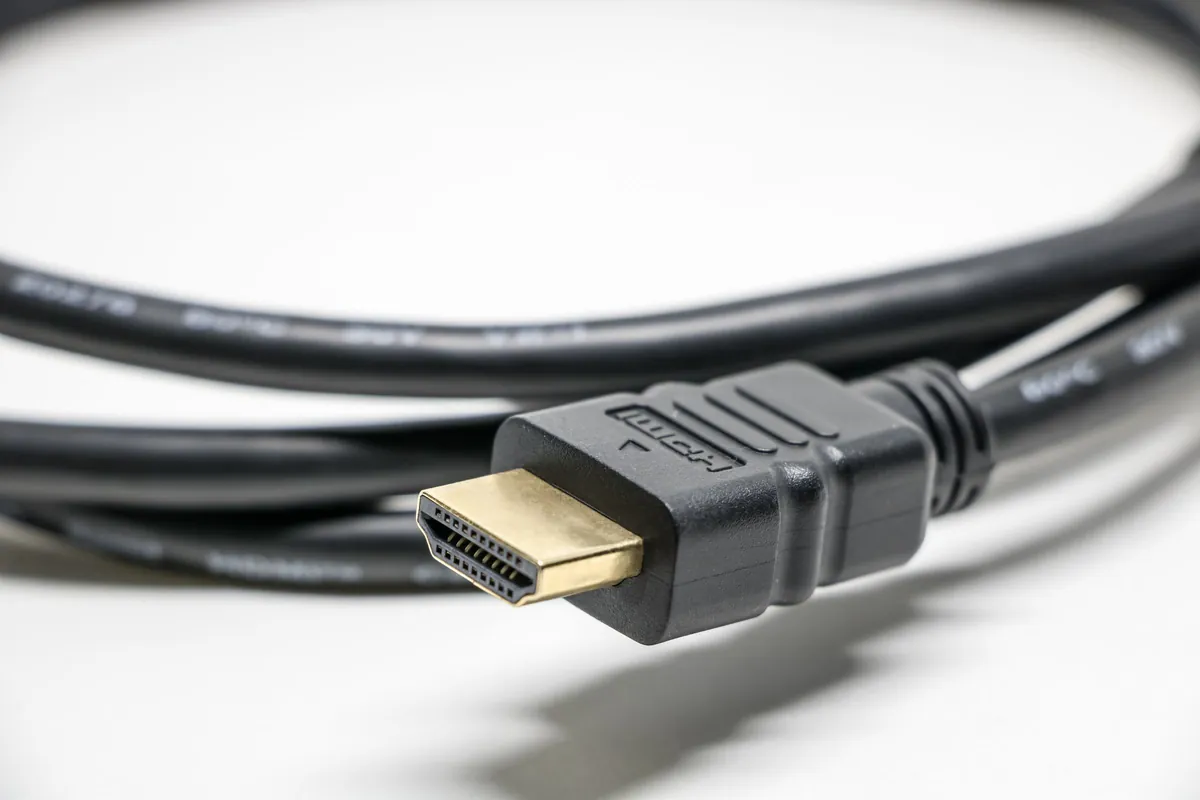
- Den mitgelieferten HDMI-Verlängerungsadapter einsetzen – er verbessert oft den WLAN-Empfang hinter dem Fernseher.
- Im Player den Hardware-Decoder aktivieren.
- Ungenutzte Apps deinstallieren und den App-Cache leeren (Einstellungen → Anwendungen → Installierte Anwendungen verwalten).
- Den Stick gelegentlich neu starten, besonders nach längerem Betrieb.
Hilft das nicht, finden Sie Fire-TV-typische Fehler wie vollen Speicher oder deaktivierte Apps unter IPTV auf dem Fire TV funktioniert nicht; den Vergleich der Verbindungsarten zeigt IPTV über WLAN oder LAN. Wie Sie das Heimnetz am Router stabilisieren, zeigt die Anleitung IPTV mit der FRITZ!Box.
Fragen zu IPTV auf dem Fire TV Stick
Welche IPTV App ist die beste für den Fire TV Stick?
Bewährt sind Player mit Xtream-Codes-Unterstützung und TV-Guide, etwa IPTV Smarters oder TiviMate. Wichtiger als der Name ist, dass die App aus einer offiziellen Quelle stammt und regelmäßig aktualisiert wird.
Ist das Installieren von Apps per Downloader erlaubt?
Ja. Amazon sieht die Installation von Apps aus anderen Quellen auf Fire-OS-Geräten ausdrücklich über die Entwickleroptionen vor. Laden Sie Apps aber nur von der offiziellen Website des jeweiligen Entwicklers.
Warum ruckelt IPTV auf meinem Fire TV Stick?
Die häufigsten Ursachen sind schwaches WLAN, ein voller Speicher und der Software-Decoder der App. Nutzen Sie 5-GHz-WLAN oder einen LAN-Adapter, leeren Sie den App-Cache und stellen Sie im Player auf Hardware-Decoder um.
Funktioniert die Anleitung auch auf dem Fire TV Cube?
Ja. Fire TV Cube und Fire-TV-Fernseher mit Fire OS werden genauso eingerichtet. Der Fire TV Cube hat zusätzlich einen LAN-Anschluss, was für stabile Streams ideal ist.