
Aktualisiert:
Muss ich die FRITZ!Box für IPTV einrichten?
Für IPTV-Apps nicht zwingend – sie laufen über die normale Internetverbindung. Für das IPTV des Netzbetreibers, etwa MagentaTV am Telekom-Anschluss, muss die FRITZ!Box die Multicast-Datenströme an den Receiver weiterleiten. Beide Arten profitieren von Priorisierung und stabiler Verbindung.
| IPTV des Netzbetreibers (z. B. MagentaTV) | IPTV-App (OTT) | |
|---|---|---|
| Übertragung | Multicast im Netz des Anbieters | Normaler Internet-Datenstrom (Unicast) |
| Router muss Multicast weiterleiten | Ja | Nein |
| Priorisierung sinnvoll | Ja | Ja |
| LAN statt WLAN empfohlen | Ja, besonders wichtig | Ja |
Den technischen Unterschied zwischen Netzbetreiber-IPTV und Streaming über das offene Internet erklärt der Artikel Was ist IPTV?. Die Menüpfade unten beziehen sich auf aktuelle FRITZ!OS-Versionen; je nach Modell und Version können Bezeichnungen leicht abweichen – maßgeblich ist das Handbuch Ihres Geräts.
Streaming-Gerät priorisieren
Mit der Priorisierung geben Sie dem Fernseher oder Stick Vorrang, wenn die Leitung ausgelastet ist – zum Beispiel, wenn parallel ein großes Update heruntergeladen wird. So bleibt der Stream stabil, während andere Geräte kurz warten.
- Öffnen Sie die Benutzeroberfläche unter
fritz.boxim Browser und melden Sie sich an. - Wechseln Sie zu Internet → Filter → Priorisierung.
- Fügen Sie im Bereich für Echtzeitanwendungen eine neue Regel hinzu.
- Wählen Sie als Gerät Ihren Fernseher, Fire TV Stick oder Receiver und als Anwendung „Alle Anwendungen“.
- Speichern Sie die Regel.
Sparsam priorisieren
Streaming-Gerät per LAN anschließen
Ein Netzwerkkabel ist die zuverlässigste Verbindung für IPTV. Verbinden Sie Fernseher, Box oder Receiver mit einer der LAN-Buchsen der FRITZ!Box oder eines Repeaters. Für Fire TV Sticks ohne LAN-Buchse gibt es Ethernet-Adapter. Prüfen Sie außerdem unter Heimnetz → Netzwerk → Netzwerkeinstellungen im Bereich der LAN-Einstellungen, ob der Anschluss im Power Mode (1 Gbit/s) statt im stromsparenden Green Mode (100 Mbit/s) läuft. Für einen einzelnen Stream reicht zwar auch der Green Mode, bei mehreren Geräten an einem Switch ist der Power Mode aber die sicherere Wahl.
WLAN für Fernsehen optimieren
Ist kein Kabel möglich, entscheidet die WLAN-Qualität am Fernseher über ruckelfreies Bild. Diese Einstellungen und Maßnahmen helfen:
- 5-GHz-Band nutzen: Verbinden Sie das Streaming-Gerät mit dem 5-GHz-Netz. Es ist schneller und weniger gestört als 2,4 GHz, reicht aber weniger weit.
- Funkkanal automatisch wählen lassen: Unter WLAN → Funkkanal kann die FRITZ!Box den am wenigsten gestörten Kanal selbst wählen.
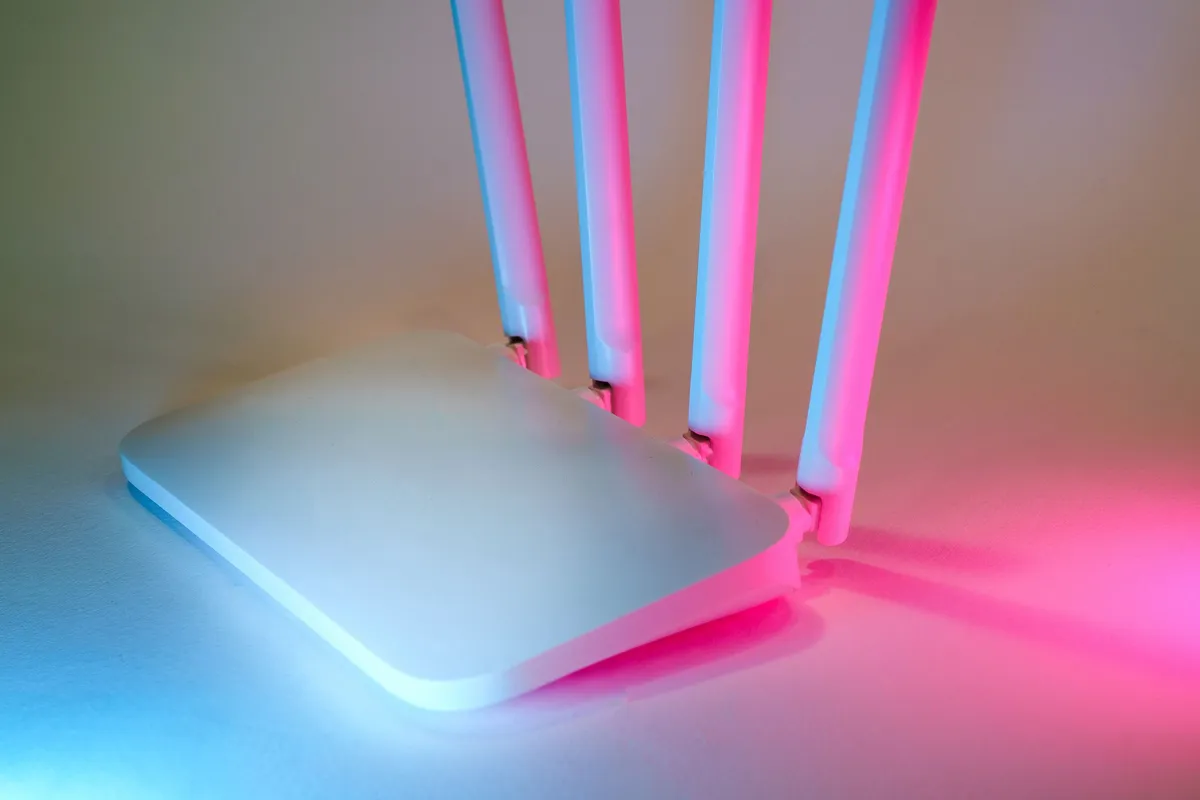
- Standort prüfen: Router frei und erhöht aufstellen, nicht im Schrank oder hinter dem Fernseher.
- Mesh erweitern: Ist der Fernseher weit entfernt, verbessert ein Mesh-Repeater die Abdeckung – am besten mit LAN-Kabel vom Repeater zum Gerät.
Wie viel Bandbreite am Gerät ankommen sollte, steht im Artikel Welche Internetgeschwindigkeit braucht IPTV?
Was muss ich für MagentaTV an der FRITZ!Box beachten?
Die FRITZ!Box muss eine eigene Internetverbindung am IPTV-fähigen Anschluss herstellen und die Multicast-Datenströme an den Receiver weiterleiten. Jedes Gerät, auf dem Sie das Programm sehen möchten, muss Multicast unterstützen.
Laut Hersteller überträgt die FRITZ!Box an IPTV-Anschlüssen der Telekom oder von Vodafone das IPTV-Signal an Geräte im Heimnetz. Wichtig ist eine fehlerfreie Weiterleitung der Multicast-Pakete bis zum Receiver: Über LAN klappt das am zuverlässigsten. Soll der Receiver per WLAN verbunden werden, muss die Multicast-Übertragung im WLAN aktiviert sein; die zugehörige Option finden Sie je nach FRITZ!OS-Version in den Netzwerk- bzw. WLAN-Einstellungen. Hinweise zu Störungen beim IPTV-Empfang für Ihr Modell stehen in der Wissensdatenbank des Herstellers.
Für IPTV-Apps auf Fire TV Stick, Smart TV oder Smartphone spielt Multicast keine Rolle – diese Einstellung können Sie dann ignorieren. Einen Überblick über die IPTV-Angebote der Netzbetreiber und über IPTV-Apps bietet die Seite IPTV Receiver mit den passenden Geräten.
Checkliste: stabiles IPTV mit der FRITZ!Box
- FRITZ!OS auf dem neuesten Stand (unter System → Update).
- Streaming-Gerät per LAN-Kabel angeschlossen oder mit dem 5-GHz-WLAN verbunden.
- Streaming-Gerät als Echtzeitanwendung priorisiert.
- LAN-Anschluss im Power Mode, wenn mehrere Geräte daran hängen.
- Bei MagentaTV: Multicast-Weiterleitung bis zum Receiver aktiv, Receiver möglichst per Kabel.
Ruckelt es danach weiterhin, liegt die Ursache vermutlich nicht am Router. Die vollständige Fehlersuche – vom Gerät über die App bis zum Dienst – finden Sie unter IPTV-Probleme beheben. Gerätetipps für den Fire TV Stick stehen in dessen Anleitung.
Häufige Fragen zu IPTV mit der FRITZ!Box
Muss ich die FRITZ!Box für eine IPTV-App einstellen?
Nein, eine IPTV-App funktioniert ohne besondere Einstellungen, weil sie einen normalen Datenstrom aus dem Internet empfängt. Die Priorisierung und eine stabile LAN- oder WLAN-Verbindung verbessern aber die Stabilität, vor allem wenn mehrere Geräte gleichzeitig online sind.
Warum ruckelt MagentaTV nur über WLAN?
MagentaTV über einen Telekom-Anschluss nutzt Multicast. Diese Datenströme sind im WLAN anfälliger als über Kabel, und nicht jedes Gerät verarbeitet sie zuverlässig. Schließen Sie den Media Receiver nach Möglichkeit per LAN-Kabel an.
Hilft ein Mesh-Repeater bei IPTV?
Ja, wenn das WLAN am Fernseher zu schwach ist. Am besten verbinden Sie das Streaming-Gerät per LAN-Kabel mit dem Repeater, statt es zusätzlich per WLAN anzubinden. Noch stabiler ist eine LAN-Verbindung zum Repeater selbst (LAN-Brücke).
Gilt die Anleitung auch für andere Router?
Die Prinzipien – Priorisierung, LAN statt WLAN, 5-GHz-Band – gelten für fast jeden Router. Nur Menünamen und Pfade unterscheiden sich; die Funktionen heißen dort oft „QoS“ oder „Gerätepriorisierung“.
Quellen
- FRITZ! Wissensdatenbank – Hersteller-Anleitungen zu IPTV, Priorisierung und WLAN für Ihr Modell
- FRITZ! Handbücher – Menüpfade für Ihre FRITZ!OS-Version
Weitere Anleitungen und Hintergründe finden Sie im IPTV-Ratgeber.